macOS Tahoe 26 —
Bug-uri Cunoscute și Fix-uri
Wi-Fi care pică, ferestre greu de redimensionat, Mac care repornește singur, baterie consumată rapid. Toate problemele raportate de utilizatori după update — cu soluții pas cu pas.
macOS Tahoe 26 a venit cu cel mai mare redesign vizual din istoria Mac-ului — Liquid Glass — și cu el, inevitabil, cu o serie de bug-uri mai vizibile decât de obicei. Utilizatorii de pe forumuri MacRumors și Apple Community îl descriu ca una din cele mai instabile versiuni recente. Vestea bună: majoritatea problemelor au fix-uri simple pe care le faci singur, fără să mergi la service și fără Terminal.
📋 Cuprins — Sari direct la problema ta

Primul pas: Asigură-te că ești pe 26.3
26.3 rezolvă un exploit de securitate activ — nu mai amâna
⚠️ De ce e urgentă actualizarea
macOS Tahoe 26.3 include un patch critic pentru un exploit în dyld dynamic linker — un atacator putea executa cod arbitrar pe Mac-ul tău fără să știi. Apple a confirmat că exploit-ul a fost activ folosit în atacuri reale, țintite, înainte de patch.
Nu amâna: Odată ce Apple publică detaliile unui exploit, persoanele rău intenționate le pot folosi rapid și pe sisteme neactualizate.
📋 Cum verifici și actualizezi
- Deschide System Settings (Setări sistem)
- Click pe General → Software Update
- Dacă apare 26.3 — instalează imediat
- Dacă scrie „macOS is up to date" și versiunea e sub 26.3 — repornește Mac-ul și verifică din nou
- Dacă tot nu apare — conectează-te la altă rețea Wi-Fi și reîncearcă
Bug #1 — Wi-Fi pică constant sau nu se conectează
Wi-Fi se deconectează singur sau nu mai are internet deși e conectat
🔍 Simptome
- Pictograma Wi-Fi arată conectat, dar nu se încarcă nicio pagină
- Wi-Fi pică la fiecare câteva minute și revine singur
- Adresa IP s-a schimbat singură după update (Tahoe poate reseta IP-ul în unele configurații)
- Bluetooth-ul de pe Mac interferează cu Wi-Fi-ul (ambele folosesc banda 2.4 GHz)
- Little Snitch sau alte firewall-uri de la terți blochează conexiunea
🔧 Fix-uri pas cu pas
- Mergi la System Settings → Wi-Fi, apasă pe rețeaua ta, alege Forget This Network, apoi reconectează-te
- Mergi la System Settings → Privacy & Security → Location Services, dezactivează și reactivează — rezolvă bug-ul IP pentru unele configurații
- Dacă ai Little Snitch: System Settings → Network → VPN & Filters → pune filtrul DNS pe Disabled
- Repornește routerul (30 secunde oprit complet)
- Dacă tot pică: System Settings → General → Transfer or Reset → Reset Network Settings
Dacă nimic nu funcționează: Creează un nou Network Location: System Settings → Network → click pe numele locației de sus → Edit Locations → adaugă locație nouă. Uneori configurația veche e coruptă.
Bluetooth — căști sau mouse-ul se deconectează aleatoriu
🔍 Simptome tipice
- AirPods sau căști Bluetooth se deconectează în mijlocul unui apel/melodii
- Mouse-ul sau tastatura wireless face lag sau sare
- Dispozitivele Bluetooth dispar din lista de dispozitive paired
- Problema se agravează când și Wi-Fi-ul e activ (interferență 2.4 GHz)
🔧 Fix rapid
- Ține Shift + Option și click pe iconița Bluetooth din bara de meniu
- Alege Reset the Bluetooth module și confirmă
- Repereche dispozitivele afectate
- Dacă problema persistă cu mouse-ul: schimbă canalul Wi-Fi pe router la 5 GHz sau 6 GHz — elimini interferența cu Bluetooth
Tip util: Dacă nu vezi opțiunea Reset în bara de meniu, activează mai întâi Show Bluetooth in menu bar din System Settings → Bluetooth.
Bug #2 — Ferestrele sunt greu sau imposibil de redimensionat
Colțurile Liquid Glass au „mâncat" zona de resize
🔍 Ce s-a întâmplat
Redesignul Liquid Glass din Tahoe a introdus colțuri extrem de rotunjite la ferestre. Problema: zona clickabilă de resize rămâne un pătrat de 19×19 pixeli în colț — dar din cauza razei mari de rotunjire, ~75% din această zonă cade în afara ferestrei vizibile. Rezultat: prinzi cursorul cu mare dificultate pe marginea de resize.
Apple a anunțat că 26.3 rezolvă problema, apoi și-a retras afirmația — e din nou listat ca „known issue" nerezolvat complet.
🔧 Workaround-uri practice
- Folosește Window → Zoom din meniu pentru maximizare rapidă în loc de drag pe colț
- Încearcă să prinzi marginea ferestrei (sus, jos, stânga, dreapta) — nu colțul — e mai ușor
- Activează Stage Manager (System Settings → Desktop & Dock) — gestionezi ferestrele fără resize manual
- Shortcut-uri utile:
Cmd+MCmd+Ctrl+Fface fullscreen
Status: Apple lucrează la un fix definitiv. Este așteptat în 26.4 sau o actualizare ulterioară. Momentan e un compromis de design pe care îl acceptăm sau îl ocolim.
Finder — coloana de redimensionat acoperită de scrollbar
🔍 Problema
În modul Column View (Coloane) din Finder, widgetul de redimensionare a coloanelor (bara din josul fiecărei coloane) era acoperit de scrollbar-ul orizontal — nu puteai da click pe el. Navigarea în coloane devenea frustrantă pentru oricine lucra cu structuri de foldere complexe.
✅ Status și fix
Rezolvat în macOS 26.3 — scrollbar-ul e acum poziționat corect sub widgetul de resize. Dacă ești pe 26.3 și problema persistă, încearcă:
- Închide complet Finder:
Option + click dreaptape iconul Finder din Dock → Relaunch - Dacă tot apare, repornește Mac-ul complet
Bug #3 — Mac-ul se blochează și repornește singur
⚠️ Cel mai grav bug din Tahoe — afectează în special 26.3
Mai mulți utilizatori raportează că Mac-ul devine din ce în ce mai lent, cursorul îngheață, apoi ecranele devin violet/negru și sistemul repornește singur. Se întâmplă repetat, fără avertisment. Cauza principală identificată: Time Machine combinat cu volume criptate sau disk images sparse.
Crash loop — Mac se blochează și repornește la intervale regulate
🔍 Simptome
- Mac-ul devine brusc laggy, cursorul încetinește
- Ecranul flash violet sau negru
- Repornire automată fără warning
- Se repetă la câteva ore sau chiar mai des
- Problemă apărută după update la 26.3 — nu existentă anterior pe același Mac
- Nu găsești nimic suspect în Activity Monitor înainte de crash
🔧 Pași de diagnostic și fix
- Dezactivează Time Machine temporar: System Settings → General → Time Machine → toggle off. Dacă crash-urile dispar, Time Machine e vinovat
- Dacă ai volume criptate sau disk images (.sparseimage) montate — demontează-le și testează fără ele
- Deconectează toate accesoriile externe (hub-uri, SSD-uri externe, monitoare) și testează câteva ore
- Rulează Apple Diagnostics: ține apăsat
Dla pornire → verifică dacă există erori hardware - Dacă crash-urile continuă fără accesorii: reinstalare macOS din Recovery Mode (
Cmd+Rla pornire → Reinstall macOS)
Dacă Apple Diagnostics găsește erori sau crash-urile continuă după reinstalare: Problema e hardware — placă de bază sau RAM. Adu Mac-ul la service pentru diagnostic complet.
Bug #4 — Bateria se consumă anormal de rapid după update
Consum bruscut de baterie după upgrade la Tahoe
🔍 Cauze principale
- Spotlight reindexare — durează ore sau zile după update, consumă CPU intens
- Procesare Apple Intelligence — primele zile după update, AI indexează tot conținutul
- iCloud sync — resincronizare masivă după schimbarea sistemului
- Aplicații neoptimizate pentru Tahoe rulează ineficient
- Baterie fizic degradată — update-ul scoate la iveală o problemă existentă
🔧 Ce faci
- Așteaptă 48 ore — dacă e Spotlight sau iCloud, se rezolvă singur
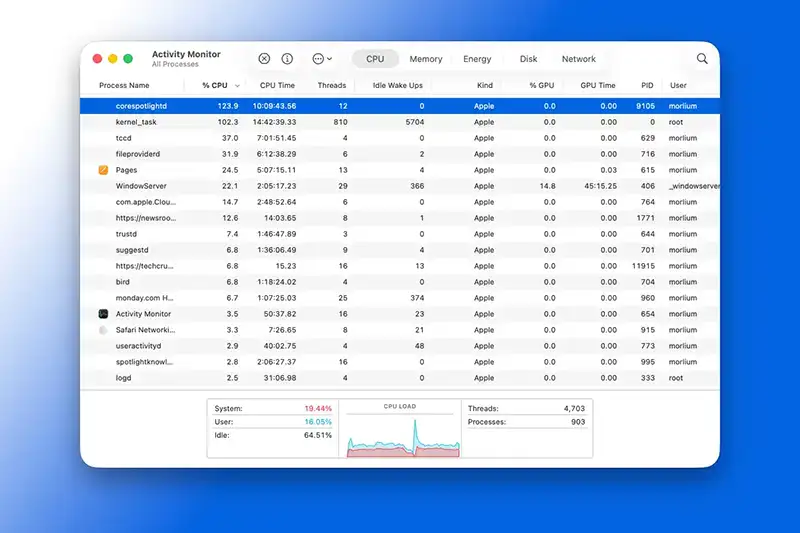
- Verifică ce consumă: Activity Monitor → tab Energy → sortează după Energy Impact
- Dacă
mds_storessaumdworkersunt în top — e Spotlight, lasă-l să termine - Dezactivează funcții AI care nu folosești: System Settings → Apple Intelligence & Siri
- Verifică sănătatea bateriei: System Settings → Battery → Battery Health
Baterie sub 80% capacitate? Asta e limita Apple pentru „service recommended". Un update poate agrava simptomele unei baterii deja degradate. La noi la service, înlocuirea bateriei MacBook costă 300–600 lei și îți dă 3-4 ani de viață în plus.
Bug #5 — Touch ID, aplicații care nu se deschid, meniu bar
Touch ID funcționează intermitent după update
🔍 Simptome
- Touch ID funcționează uneori, alteori nu apare ca opțiune la trezire
- Ești forțat să introduci parola manual deși amprenta e înregistrată
- Mesaj „Touch ID not available — enter password" frecvent
🔧 Fix confirmat
- Mergi la System Settings → Touch ID & Password
- Toggle OFF opțiunea „Use Touch ID to unlock your Mac"
- Așteaptă 10 secunde, toggle ON din nou
- Dacă tot nu merge: șterge amprenta existentă și re-adaugă-o
Aplicații care nu se mai deschid sau crashuiesc la lansare
🔍 De ce se întâmplă
Tahoe a schimbat modul în care sistemul alocă memorie și gestionează resursele — noul framework de resource management poate intra în conflict cu aplicații neactualizate pentru Tahoe. Aplicațiile mai vechi sau cele care nu au primit încă update „Tahoe-ready" sunt cele mai afectate.
🔧 Pași de rezolvare
- Actualizează aplicația — verifică App Store sau site-ul dezvoltatorului pentru versiune compatibilă Tahoe
- Dacă nu există update: forțează închiderea (
Cmd+Option+Esc) și redeschide - Șterge cache-ul aplicației: Finder → Go → Library (ține Option) → Caches → șterge folderul aplicației
- Dezinstalează complet și reinstalează
- Dacă e aplicație Intel pe Mac Apple Silicon: asigură-te că ai Rosetta instalat (System Settings → General → Language & Region)
Outlook specific: Dacă Outlook nu se deschide, dezactivează add-in-urile: pornește Outlook ținând Option apăsat pentru Safe Mode, apoi dezactivează add-in-urile din Preferences → Add-ins.
Bug #6 — Finder, stocare umplută și fișiere dispărute
„System Data" ocupă zeci de GB după update
🔍 Situație
După update la Tahoe, categoria System Data din System Settings → General → Storage poate arăta 20-60 GB sau mai mult. Asta e cauzat de: fișierul de update reținut, snapshot-uri Time Machine vechi, cache-uri Spotlight și fișiere temporare de instalare neșterse.
🔧 Cum eliberezi spațiu
- System Settings → General → Storage → click „i" lângă System Data
- Șterge snapshot-urile Time Machine vechi: în Terminal scrie
tmutil listlocalsnapshots /pentru a le vedea, apoitmutil deletelocalsnapshots [data] - Sau mai simplu: dezactivează Time Machine complet, repornește, reactivează — șterge automat snapshot-urile locale
- Golește Trash și repornește Mac-ul
Fișierele de update (de obicei 12-15 GB) se șterg automat după câteva zile dacă spațiul devine critic. Poți grăbi procesul repornind Mac-ul de 2-3 ori.
Finder se închide singur / fișiere care nu apar
🔍 Simptome
- Finder se închide brusc fără eroare vizibilă
- Fișiere care nu apar în Finder deși există pe disk
- Drive-uri externe care nu apar în sidebar
- Dock-ul dispare aleatoriu
🔧 Fix-uri
- Relaunch Finder:
Option + click dreaptape Finder în Dock → Relaunch - Dacă fișierele nu apar: Finder → Settings → Sidebar — verifică că opțiunile dorite sunt bifate
- Reset preferințe Finder: repornește Mac-ul ținând
Shiftapăsat (Safe Mode) → repornește normal - Drive extern invizibil: Finder → Settings → General → bifează External disks
📊 Rezumat — Status bug-uri în macOS Tahoe 26.3
| Bug | Gravitate | Status 26.3 | Rezolvi singur |
|---|---|---|---|
| Exploit securitate dyld | 🔴 Critic | Rezolvat 26.3 | Update obligatoriu |
| Wi-Fi se deconectează | 🟠 Înalt | Parțial 26.3 | ✅ Da |
| Bluetooth lag/deconectare | 🟠 Înalt | Parțial | ✅ Da |
| Resize ferestre imposibil | 🟠 Înalt | Known issue | ⚠️ Workaround |
| Finder columns resize | 🟡 Mediu | Rezolvat 26.3 | ✅ Update |
| Mac crash/reboot loop | 🔴 Critic | Open | ⚠️ Depinde |
| Baterie consumată rapid | 🟠 Înalt | Parțial | ✅ De obicei |
| Touch ID intermitent | 🟡 Mediu | Parțial 26.3 | ✅ Da |
| Aplicații nu se deschid | 🟠 Înalt | App-dependent | ✅ Da |
| System Data umflat | 🟡 Mediu | Parțial | ✅ Da |
| Finder se închide singur | 🟡 Mediu | Parțial | ✅ Da |
Când bug-ul nu e software — Vino la service
🔴 Aceste simptome nu se rezolvă prin fix-uri software
Există o diferență importantă între un bug de sistem (rezolvi cu un update sau un reset) și o problemă hardware ascunsă pe care un update o scoate la iveală. Dacă te regăsești în situațiile de mai jos, un update sau o reinstalare nu te ajută — Mac-ul are nevoie de diagnostic fizic.
Simptome care indică problemă hardware, nu bug software
❌ Semne că e hardware
- Crash-uri continuă chiar și după reinstalare completă macOS din Recovery
- Apple Diagnostics (tasta D la pornire) raportează erori — coduri care încep cu ADP, NDR, VDH
- Baterie sub 80% capacitate în System Settings → Battery Health
- Mac nu pornește deloc sau se blochează pe logo Apple la fiecare pornire
- Ecranul are linii, artefacte vizuale sau zone moarte
- Tastele sau trackpad-ul nu răspund fizic (nu e blocat de software)
- Nu se încarcă chiar și cu alt cablu și alt charger
✅ Ce facem la Radical Service
- Diagnostic complet gratuit — identificăm dacă e software sau hardware
- Înlocuire baterie MacBook: 300–600 lei — 3-4 ani de viață în plus
- Reparație placă de bază (dacă e reparabilă): alternativă la înlocuire completă
- Reinstalare macOS proprie cu backup și transfer date
- Curățare internă (praf, pastă termică) — reduce supraîncălzirea care provoacă crash-uri
- Diagnostic și reparație port încărcare USB-C
Regula noastră: Îți spunem pe loc dacă reparația merită față de un Mac nou. Nu facem lucrări inutile.
✅ Concluzie — 90% din bug-urile Tahoe se rezolvă singur
macOS Tahoe 26 are mai multe bug-uri decât versiunile anterioare recente, dar marea lor majoritate sunt software și se rezolvă prin update la 26.3, resetarea unor module (Wi-Fi, Bluetooth) sau așteptând câteva zile post-update (Spotlight, iCloud sync). Dacă ai urmat pașii din ghid și problema persistă — sau dacă Apple Diagnostics raportează erori — atunci e momentul unui diagnostic hardware.
Mac-ul tău nu mai funcționează normal după Tahoe?
Diagnostic gratuit — stabilim dacă e bug software (rezolvi singur) sau problemă hardware (reparăm noi).
Sector 1, București 012202
Sâmbătă–Duminică: Închis
Mac-ul tău are probleme după Tahoe?
Diagnostic gratuit — îți spunem pe loc ce are și cât costă reparația