
Recomandarea, pe scurt
- 1. Mac cu 8 GB RAM sau 256 GB SSD, încă pe macOS 26: rămâi pe 26 și instalează doar actualizările de securitate.
- 2. Aștepți macOS 27.2 (sfârșit de octombrie sau început de noiembrie), vezi ce raportează alții cu Mac-uri ca al tău, eliberezi spațiu și abia apoi decizi.
- 3. Ai făcut deja update? Mai jos ai pașii care reduc cele mai multe neplăceri.
De ce tocmai Mac-urile de bază
Problemele cu macOS 27 apar pe toate tipurile de Mac. Diferența e cât de mult te afectează. Pe un Mac cu memorie și spațiu din belșug, o mare parte trec aproape neobservate. Pe unul de bază, aceleași probleme se adună una peste alta.
💾 Spațiul dispare
macOS 27 descarcă automat modelele Apple Intelligence, fără opțiune de refuz, iar recenziile vorbesc de zeci de GB rezervați în plus pentru sistem. Pe 256 GB, asta înseamnă o bucată serioasă din tot SSD-ul.
🧠 Memoria nu ajunge
Cu 8 GB, Mac-ul se bazează mult pe swap, adică folosește SSD-ul ca memorie suplimentară. Iar swap-ul are nevoie exact de spațiul liber care lipsește. Cele două probleme se agravează una pe alta.
🎨 Efectele cer resurse
Liquid Glass încarcă procesorul grafic și memoria. Pe Mac-urile de bază apar mai des sacadări, glitch-uri și încălzire, iar bateria se duce mai repede.
Ce am văzut noi
Am instalat macOS 27 pe un Mac mini M4 cu 16 GB și 256 GB, un Mac care, cu 16 GB, nici măcar nu e cel mai slab dintre cele de bază. Am avut glitch-uri grafice care ne-au obligat să oprim efectele, aplicații care nu mai porneau, memorie folosită de cel puțin 12 GB fără nimic special deschis și un cache de sistem de peste 70 GB, care a umplut SSD-ul. Detaliile sunt în articolul nostru despre macOS 27.0.1.
Dacă asta se întâmplă pe 16 GB, pe un MacBook Air cu 8 GB și 256 GB marja e și mai mică.
Ce raportează alți utilizatori
- • Autonomie prăbușită: un autor OS X Daily scrie că bateria MacBook Air-ului său a scăzut la puțin peste 2 ore după macOS 27, cu Mac-ul lent și încins.
- • Scroll sacadat: posesori de MacBook Air M5 descriu derulare cu poticneli pe site-urile mai grele, inexistentă pe macOS 26.
- • Mission Control instabil: un utilizator de MacBook Air M1 spune că sistemul e mai rapid, dar „plin de bug-uri”, cu Mission Control care i-a blocat Mac-ul de două ori. Sfatul lui: așteptați o versiune de remediere.
- • „Date de sistem” umflate: pe r/MacOS apar cazuri de peste 100 GB de date de sistem pe Mac-uri cu 256 GB, cu cache-uri care se reumplu după ce le ștergi.
Un fir de discuție care spune multe
„macOS 27 mi-a afectat foarte rău MacBook Air-ul”
Așa se numește o postare din comunitatea r/MacOS, care a strâns zeci de răspunsuri. Autoarea are un MacBook Air M2 de puțin peste un an, fără nicio problemă până la update. Predă cursuri online și folosește doar Zoom și PowerPoint. După macOS 27:
- • bateria scade de la 100% la 70% într-o singură oră de curs;
- • partajarea ecranului în Zoom merge cu întârziere, iar textul și desenele adnotate apar abia a doua oară sau dispar;
- • orice video rulează sacadat;
- • problemele persistă după aproape două săptămâni, deci nu mai e vorba doar de indexarea de după update, și are spațiu liber suficient.
Detaliul ultim contează: nu e doar o problemă de spațiu. Și pe un Mac cu SSD liber, macOS 27 poate consuma mai mult și poate merge mai greu. Pe un Mac de bază, peste asta se adaugă și lipsa de memorie și de spațiu.
Ce au răspuns ceilalți:
- • un posesor de MacBook Air M3 spune că autonomia i s-a înrăutățit „dramatic”, iar altul, cu M3 Max, că bateria pe 27 e slabă;
- • un utilizator cu MacBook Air M2 a revenit la macOS 26 Tahoe pentru că sistemul mergea greu, iar mai mulți, cu M3 și M4, s-au întors chiar la macOS 15 Sequoia și spun că Mac-ul e din nou fluid. Unul dintre ei recunoaște că revenirea „a fost o pacoste”;
- • altcineva a făcut pasul înapoi după ce a văzut că Apple Intelligence ocupă în jur de 18 GB și nu poate fi refuzat din setări;
- • pe un MacBook Air M4, procesul
appstoreagentfolosea intens procesorul și golea bateria, iar alți utilizatori spun că Spotlight li s-a blocat în mod repetat.
Ca să fim corecți, în același fir sunt și oameni mulțumiți: un posesor de M3 spune că n-a avut nicio problemă și că Mac-ul e chiar mai rapid, unul cu M2 Air vede o gestionare mai bună a memoriei, iar alții, cu M1 Air, spun că merge fără probleme. Experiența diferă de la un Mac la altul. Tocmai de aceea recomandarea noastră e de prudență: dacă la tine macOS 26 merge bine, nu ai ce câștiga riscând acum, mai ales cu o configurație de bază.
Nici Mac-urile de top nu scapă
Un alt fir de pe r/MacOS arată că problemele nu țin doar de memorie și spațiu. Autorul lucrează pe un MacBook Pro 16" M3 Max cu 128 GB de RAM, cu modele AI locale, DaVinci Resolve și Blender, adică pe unul dintre cele mai puternice Mac-uri. Pe macOS 27 a găsit:
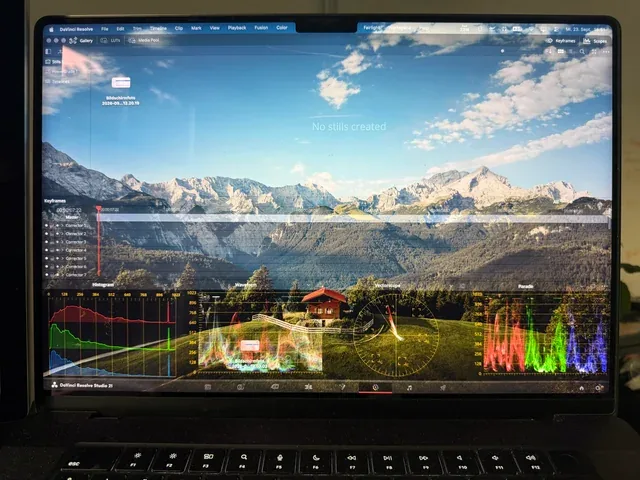
- • ferestre transparente: ferestrele maximizate (fără ecran complet) devin pe jumătate transparente și nu mai răspund la click, în DaVinci Resolve și Premiere Pro;
- • animații de 5 cadre pe secundă când minimizează o fereastră, iar fundalul se întunecă și se luminează aiurea;
- • AirDrop funcționează cam o dată din patru între iPhone, iPad și Mac, iar copiatul de pe iPhone și lipitul pe Mac nu merge deloc;
- • Spotlight caută „Display” și îl trimite în setările barei de meniu, iar folderul Descărcări din Finder se suprapune grafic peste bara de sortare.
Și răspunsurile merg în aceeași direcție: un MacBook Pro M4 Pro cu 48 GB e „plin de lag”, iar trecerea cu trei degete între desktopuri a devenit inutilizabilă. Un M3 Pro e „mult mai lent”, iar pe un M1 Pro Handoff nu merge și DaVinci pierde cadre. Mai mulți se plâng de bara de meniu care se reîncarcă sacadat când muți cursorul pe alt monitor și de scroll-ul poticnit în Safari. Un utilizator din UE spune că Apple Intelligence îi ocupă 28 GB, deși funcțiile Siri AI nici nu sunt disponibile la el. Iar concluzia unuia sună ca recomandarea noastră: de acum instalează doar versiunile .1 sau .2.
Și aici sunt voci care n-au probleme: un MacBook Pro M4 Pro cu 24 GB editează un documentar fără nicio problemă și n-a reușit să reproducă bug-ul din DaVinci, iar alți utilizatori spun că 27 e mai rapid decât 26.
Ce înseamnă pentru tine: dacă un Mac de 128 GB are astfel de bug-uri, ele țin de versiunea .0 a sistemului, nu doar de hardware. Pe un Mac de top sunt enervante. Pe un Mac de bază, se adună peste lipsa de memorie și de spațiu. Iar 27.0.1 nu a anunțat remedieri pentru niciuna dintre ele.
Cum rămâi în siguranță pe macOS 26
A amâna versiunea mare nu înseamnă a rămâne fără protecție. Apple publică în continuare actualizări de securitate pentru macOS 26: 26.7.1, lansată odată cu 27.0.1, a reparat inclusiv o vulnerabilitate exploatată activ.
Instalează actualizările de securitate
Versiunile 26.x le instalezi liniștit. Doar nu apăsa pe „Actualizează acum” la macOS 27.
Verifică actualizările automate
Setări sistem → General → Actualizare software → Actualizări automate. Lasă activă instalarea răspunsurilor de securitate și a fișierelor de sistem.
Ai făcut deja update? Ce poți face
Află întâi cine consumă
Deschide Monitor activitate, tabul Energie, chiar în timp ce Mac-ul merge greu. Ce stă în capul listei e vinovatul, fără ghicit. Urmărește mai ales appstoreagent, Spotlight și aplicațiile terțe.
Actualizează aplicațiile și refă permisiunile
Zoom, Office și celelalte aplicații au nevoie de versiuni noi pentru macOS 27. Dacă partajarea ecranului se comportă ciudat, scoate aplicația din Setări sistem → Confidențialitate și securitate → Înregistrare ecran și adaug-o din nou.
Redu efectele vizuale
Glisorul Liquid Glass spre „tentat”, plus Setări sistem → Accesibilitate → Afișaj → Redu transparența și Redu mișcarea. Ușurează placa grafică și memoria.
Oprește Apple Intelligence dacă nu-l folosești
Setări sistem → Apple Intelligence și Siri. Există și unelte din Terminal care îl elimină complet, dar folosește-le doar dacă știi exact ce faci. Nu șterge manual fișiere din folderele de sistem.
Eliberează spațiu, cu cap
Folosește un analizor de disc (DaisyDisk, Mole, OnyX) ca să vezi exact ce ocupă „Date de sistem” înainte să ștergi ceva. Pe un Mac de 8 GB, spațiul liber e și memorie de rezervă.
Lasă-l câteva nopți la încărcat
Indexarea și cache-urile de după update consumă mult. Lasă Mac-ul conectat, pornit și fără să intre în repaus, câteva nopți la rând. Închide de tot aplicațiile pe care nu le folosești (Cmd+Q, nu doar fereastra) și repornește-l din când în când.
Reinstalează macOS 27 peste el
Dacă problemele rămân după o săptămână, poți reinstala sistemul din modul de recuperare, fără să ștergi datele. Fă totuși un backup înainte.
Pregătește-te pentru 27.2
Fă un backup acum și instalează 27.2 când apare, după ce vezi primele reacții.
Revenirea la macOS 26 Tahoe sau chiar la macOS 15 Sequoia e posibilă, și mulți au făcut-o, dar înseamnă ștergerea completă a Mac-ului și restaurarea datelor dintr-un backup. Dacă alegi drumul ăsta și nu vrei să riști datele, îl putem face noi în service.
Lecția pentru următorul Mac
La Mac-urile cu Apple Silicon, memoria și SSD-ul sunt lipite pe placă: nu le poți mări ulterior. Fiecare versiune nouă de macOS cere mai mult, iar funcțiile AI care rulează local cer și mai mult. Dacă îți iei acum un Mac pe care vrei să-l folosești mulți ani, 16 GB de memorie și 512 GB de stocare sunt o alegere mult mai liniștită decât configurația minimă.
Servicii și ghiduri Radical Service
Surse: OS X Daily (baterie), MacRumors Forums (scroll), MacRumors Forums (stabilitate), r/MacOS (MacBook Air), r/MacOS (Date de sistem), Tom’s Guide (spațiu și Apple Intelligence), Eclectic Light (calendar actualizări), MacRumors (27.0.1 și 26.7.1), r/MacOS (MacBook Pro M3 Max), Ars Technica (eliminare Apple Intelligence). Raportările utilizatorilor nu sunt confirmate de Apple, iar experiența diferă de la un Mac la altul.