
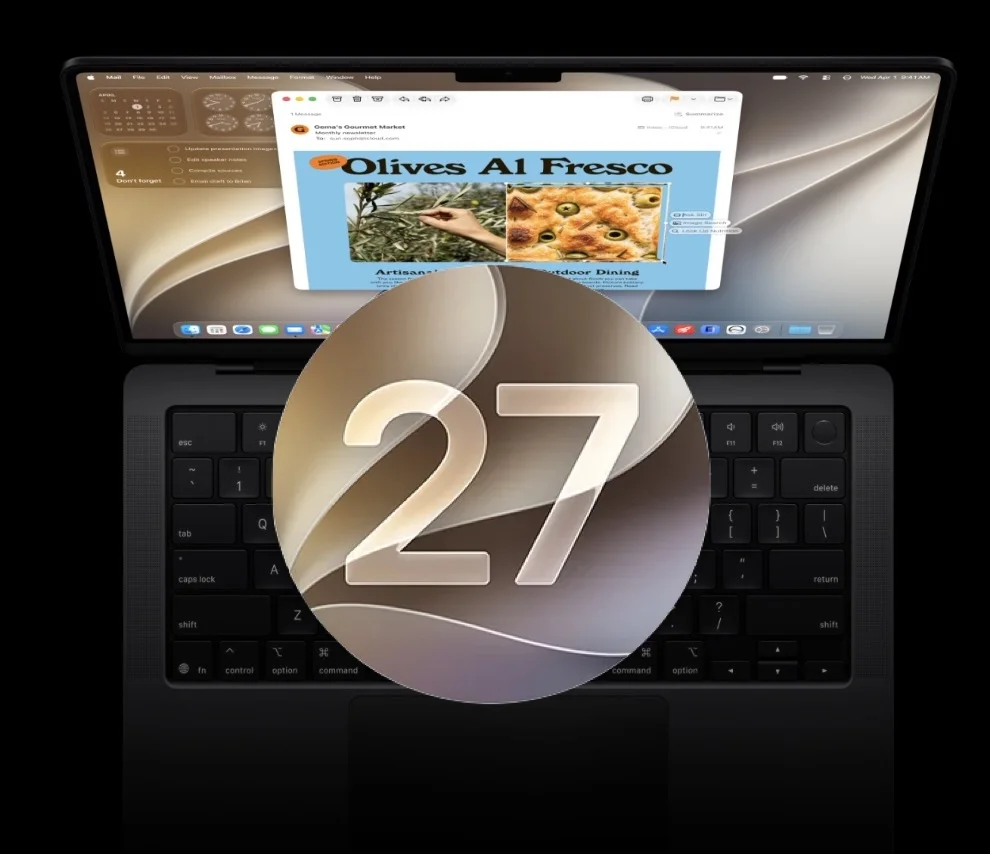
Ce am pățit noi, după patru zile
🖥️ Ecran plin de glitch-uri
Efectele Liquid Glass produceau artefacte pe ecran, ca la un PC cu o placă video veche sau fără driver. A trebuit să oprim efectele ca să putem lucra.
📦 Aplicații care nu mai porneau
Unele au pornit abia după ce le-am actualizat. Altele nu au primit încă update și, deocamdată, nu le putem folosi deloc.
🧠 Minimum 12 GB de RAM ocupați
Fără nimic special pornit în fundal, memoria folosită nu scădea sub 12 GB din 16.
💾 SSD plin
Cache-ul sistemului a trecut de 70 GB. Împreună cu aplicațiile instalate și cache-urile lor, fără nimic extravagant, cei 256 GB s-au umplut.
Ce a reparat macOS 27.0.1? Aproape nimic documentat
Prima actualizare de remediere, macOS 27.0.1 (build 26A434), a apărut pe 28 septembrie (ora SUA), cu o descărcare de aproximativ 3,3 GB. Notele publice spun doar că aduce „remedieri de erori”, fără nicio listă. Singura reparație numită explicit apare în notele pentru companii: o problemă de autentificare Platform SSO pe ecranul de blocare.
Pe scurt: pentru Mission Control, glitch-uri grafice, memorie sau spațiu de stocare, Apple nu a confirmat nimic. Mulți utilizatori spun că 27.0.1 nu le-a schimbat experiența. Speranța e la versiunile următoare.
Nu suntem singurii
Pe r/MacOS și în comunitatea Apple, plângerile seamănă cu ale noastre:
- • Mission Control și comutarea între aplicații: ecran care nu mai răspunde când treci repede de la o aplicație la alta, animații sărite sau sacadate.
- • Dock și bara de meniu blocate după logare, rezolvate abia după un restart forțat (raportat pe un MacBook Air M5).
- • Universal Control sacadat, cu taste repetate, după 27.0.1.
- • Aplicații care se blochează sau nu merg (de exemplu Telegram, Bambu Studio), al doilea monitor care se stinge, Night Shift oprit după sleep, baterie consumată în repaus.
- • Unii nici nu au putut amâna update-ul: pe Mac-urile de firmă gestionate central (MDM), actualizarea a fost impusă.
Ca să fim corecți: în aceleași discuții, mulți spun că macOS 27 merge mai fluid decât macOS 26 pe Mac-ul lor, inclusiv pe modele M1 sau M3. Cine are probleme scrie mai des decât cine nu are. Iar unele cazuri au fost puse pe seama unor extensii de la terți sau a unei instalări stricate. Experiența diferă mult de la un Mac la altul.
Problemă cu problemă: ce poți face
1. Glitch-uri grafice (Liquid Glass)
Desenarea efectelor „de sticlă” cade în sarcina plăcii grafice. Ai două variante: mută glisorul Liquid Glass spre capătul „tentat”, care cere mai puțin efort grafic, sau activează Setări sistem → Accesibilitate → Afișaj → Redu transparența. La noi, oprirea efectelor a eliminat complet artefactele.
2. Aplicații care nu pornesc
Actualizează tot ce se poate, din App Store și din aplicațiile care se actualizează singure. Pentru cele care nu au încă versiune compatibilă, nu ai ce face decât să aștepți dezvoltatorul. Dacă depinzi de o aplicație pentru muncă, verifică pe site-ul ei compatibilitatea cu macOS 27 înainte de update, nu după.
3. RAM: 12 GB ocupați la repaus
La noi, memoria folosită nu a coborât sub 12 GB din 16, fără nimic special pornit. Ca să-ți dai seama dacă un consum ca ăsta te încurcă și pe tine, cifra singură nu spune tot: macOS umple oricum memoria liberă cu cache, ca aplicațiile să pornească mai repede. Indicatorul care contează e „Presiunea memoriei”, din Monitor activitate → Memorie.
Dacă graficul e verde, Mac-ul se descurcă. Dacă e galben sau roșu și „Swap folosit” crește, chiar duce lipsă de memorie și o să simți asta în viteză. Mai ales pe un Mac cu SSD aproape plin, swap-ul are și el nevoie de loc, deci problemele de RAM și de spațiu se agravează una pe alta. În primele zile după update, indexarea (procese ca mdworker sau photoanalysisd) consumă în plus.
4. SSD-ul plin
Asta e problema cea mai concretă, mai ales pe Mac-urile cu 256 GB. macOS 27 descarcă automat modelele Apple Intelligence care rulează pe Mac și, spre deosebire de versiunile anterioare, nu mai poți refuza descărcarea. Recenziile vorbesc de zeci de GB rezervați în plus pentru sistem. Totul apare în Stocare la „Date de sistem”.
Verifică întâi ce ocupă
Setări sistem → General → Stocare. Așteaptă să termine calculul.
Oprește Apple Intelligence dacă nu-l folosești
Setări sistem → Apple Intelligence și Siri. Spațiul nu se eliberează instant, sistemul îl gestionează singur.
Nu rula orbește comenzi găsite online
Comenzile de ștergere din Terminal, mai ales cele cu „sudo rm -rf”, pot strica macOS dacă nimeresc folderul greșit. Află întâi exact ce ocupă spațiul.
Ia în calcul copiile locale Time Machine
Pot ocupa spațiu temporar; sistemul le eliberează automat când are nevoie.
Ce se ascunde, de fapt, în „Date de sistem”
Cei peste 70 GB de cache de la noi nu sunt un caz izolat. Pe r/MacOS, un utilizator a ajuns la 198 GB de „Date de sistem” pe un MacBook Air cu 256 GB, după ce încercase deja toate sfaturile clasice. Vinovatul s-a dovedit a fi un singur cache media de 137 GB. Problema e că „Date de sistem” e, practic, tot ce macOS nu știe să încadreze în altă categorie, așa că acolo ajunge orice. Din aceeași discuție, cauzele găsite de oameni:
- • Wallpaper-urile animate (Aerial): un utilizator descrie un bug pe macOS 26 și 27 în care cache-ul lor crește necontrolat, la el 22 GB. Altul a găsit circa 100 GB de filme de screensaver. Trecerea la un wallpaper static oprește reumplerea.
- • Cache-uri media și de aplicații: Adobe poate trece ușor de 100 GB; Office, browserele care își păstrează versiunile vechi, aplicațiile AI care descarcă modele mari.
- • Resturi de aplicații dezinstalate: ștergi aplicația din Applications, dar gigaocteții ei rămân în ~/Library/Containers sau ~/Library/Application Support.
- • Atașamente din Messages și backup-uri vechi de iPhone, plus pozele iCloud descărcate local, pe care macOS le numără uneori tot la „Date de sistem”.
Cum găsești vinovatul: cel mai simplu e un analizor de disc care îți arată vizual ce folder ocupă cât. DaisyDisk (cu plată, foarte ușor de folosit) i-a rezolvat problema utilizatorului cu 198 GB în cinci minute. Variantele gratuite, mai tehnice, sunt Mole și OnyX. Abia când știi exact ce folder e problema decizi ce ștergi.
Lecția mai largă: la Mac-urile cu Apple Silicon, SSD-ul e lipit pe placă și nu se poate mări ulterior ca la un PC. Dacă îți iei un Mac acum, 256 GB e minimul absolut, nu o alegere confortabilă. Pentru poze și proiecte mari, un SSD extern bun te scapă de multe griji.
5. Mission Control blocat, sistem care nu mai răspunde
Repornește. Apoi verifică utilitarele din bara de meniu și extensiile de la terți (gestionare ferestre, „cleaner”-e, antivirusuri): unele cazuri au fost puse exact pe seama lor. Dacă problema rămâne, testează un cont de utilizator nou; dacă acolo merge, problema e în setările tale, nu în sistem. Ca ultimă soluție, macOS se poate reinstala din modul Recovery fără să-ți pierzi datele, dar fă întâi backup.
Verdictul nostru
Pe Mac-ul pe care lucrăm zilnic, macOS 27 nu e încă o versiune pe care am recomanda-o fără rezerve. Unele probleme se rezolvă din setări (glitch-urile), altele țin de dezvoltatori (aplicațiile), iar spațiul de stocare e o realitate nouă cu care trebuie să trăiești pe 256 GB.
Dacă ești încă pe macOS 26 și Mac-ul îți e unealtă de lucru: verifică aplicațiile, eliberează spațiu și ia în calcul să aștepți următoarele versiuni de remediere. Dacă ai făcut deja update: pașii de mai sus rezolvă mare parte din neplăceri.
Pe iPhone, situația e asemănătoare: ce probleme aduce iOS 27.0.1 și ce faci.
Servicii și ghiduri Radical Service
Surse: MacRumors (macOS 27.0.1), MacsOnly (build și note), Ars Technica, recenzie via Techmeme, Tom’s Guide (spațiu și Apple Intelligence), Apple Community, r/MacOS (1), r/MacOS (2), r/MacOS (Date de sistem, 198 GB). Raportările utilizatorilor nu sunt confirmate de Apple; situația se poate schimba cu următoarele actualizări.