
Partea 1: Cele 5 tipuri de probleme touch pe iPad
Înainte să dai vina pe ceva specific, identifică EXACT ce face iPad-ul tău. Fiecare simptom indică o cauză diferită. Mai jos cele 5 simptome distincte și probabilitatea ca să fie software vs hardware.
Touch înghețat complet: niciun răspuns nicăieri
iPad-ul afișează ecranul normal, dar nu reacționează la NIMIC din ce atingi. Aplicații, butoane, tastatură: tot ignorat. Mai grav: butonul home (pe modele cu Touch ID) sau Apple ID swipe se blochează la fel.
Șansa că e software: Mare: 70% din cazuri sunt software (iOS crash sau memory leak).
Touch fantomă: apasă singur fără să atingi
Cel mai bizar simptom. iPad-ul deschide aplicații, tastează litere, deschide notificări, totul fără să-l atingi. Adesea apare când e pe încărcător sau pe o suprafață anume. Pe Notes, vezi cum apare brusc text aleatoriu. Pe tastatură virtuală, butonul "delete" se repetă singur.
Șansa că e software: Variabil: 60% încărcător/cablu ieftin, 30% digitizer, 10% software.
Zone moarte: anumite părți ale ecranului nu răspund
Partea de sus funcționează perfect, dar la treimea de jos nu mai răspunde nimic. Sau invers: o coloană verticală sau orizontală ignorată complet. Vizibil mai ales pe tastatură virtuală sau în Safari când nu poți apăsa pe link-uri din anumite zone.
Șansa că e software: Mică: 85% probabilitate hardware (digitizer crăpat sau flex deconectat).
Touch întârziat sau jerky: răspunsul cu lag de 1-2 secunde
Atingi un buton, dar răspunsul vine după 1-2 secunde. Scroll-ul sare în loc să fie fluid. Pinch-to-zoom pe Photos cu hesitări. iPad-ul "se gândește" la fiecare gest.
Șansa că e software: Mare: 80% software (memorie RAM plină, app în background, throttling termic).
Touch dezaliniat: apeși un buton, se apasă altul
Apeși "A" pe tastatura virtuală, dar pe ecran apare "S". Apeși un link în Safari, dar se deschide alt link de mai sus sau mai jos. Touch-ul reacționează, dar la o poziție diferită cu 1-2 cm.
Șansa că e software: Foarte mică: 90% digitizer defect (cabluri flex parțial deconectate sau panel laminat decalat).
Partea 2: Cauzele frecvente (de la cele mai banale la grave)
Lista mai jos este ordonată DUPĂ FRECVENȚĂ, NU după severitate. Asta înseamnă că primele 3 sunt motivele pentru care majoritatea iPad-urilor vin la service, și majoritatea sunt evitabile.
Încărcător ieftin / fake (Aliexpress, piață): cauza #1 pentru ghost touch
Surpriza articolului: 60-70% din cazurile de touch fantomă pe iPad NU sunt cauzate de digitizer defect, ci de încărcător ne-certificat. Aceste încărcătoare emit fluctuații electrice mici, dar suficiente să "păcălească" senzorii capacitivi ai ecranului. iPad-ul vede touch acolo unde nu este nimic. Soluție: încărcător Apple original sau certificat MFi (Made for iPad).
Fix imediat: Schimbă încărcătorul cu unul Apple original timp de 24h. Dacă ghost touch dispare, ai diagnosticul.
Cablu USB-C / Lightning defect sau de proastă calitate
Cabluri Aliexpress, cabluri "compatible" cumpărate de la stand, sau cabluri originale Apple cu fire interne rupte (dar fără daune vizibile). Toate pot trimite voltaj inconstant care interferă cu digitizer-ul. iPad e mai sensibil la asta decât iPhone.
Fix imediat: Schimbă cablul cu unul nou Apple sau Anker/Belkin certificat. Test 24h.
Folie de protecție prea groasă sau prost montată
Folii hidrogel ieftine sau folii cu bule de aer pot interfera cu capacitanța ecranului. Mai ales pe iPad cu ecran laminat (Air 4+, Pro 11+, mini 6+), unde digitizer-ul e foarte aproape de sticla superficială. Dacă folia e prost lipită, presează ecranul în zone diferite.
Fix imediat: Înlătură folia, curăță ecranul cu microfibră, testează touch-ul 1 oră. Dacă revine la normal, problema era folia.
Lichid intrat (apă, cafea, condens după trecerea de temperatură)
iPad-urile NU sunt rezistente la apă (excepție: iPad Pro M4 cu IPX4 minim). O picătură de cafea pe ecran care intră prin marginea adezivă degradează contactele digitizer-ului. Chiar și condensul de la trecerea bruscă dintr-un mediu cald într-unul rece (iarna) poate provoca touch fantomă temporară până se evaporă.
Fix imediat: Oprește iPad-ul imediat. NU porni 24-48h. Pune-l într-un loc cald și uscat (NU orez: mit). Apoi pornește. Dacă persistă, service.
Cădere recentă sau presiune (în ghiozdan strâns)
O cădere "ușoară" de 30cm de pe canapea poate sparge intern digitizer-ul fără să afecteze sticla exterioară. Sau presiunea constantă într-un rucsac plin cu cărți strânge ecranul. Rezultatul: micro-fracturi în stratul capacitiv, vizibile doar cu microscop. Touch-ul devine "intermittent": funcționează 80%, apoi sare.
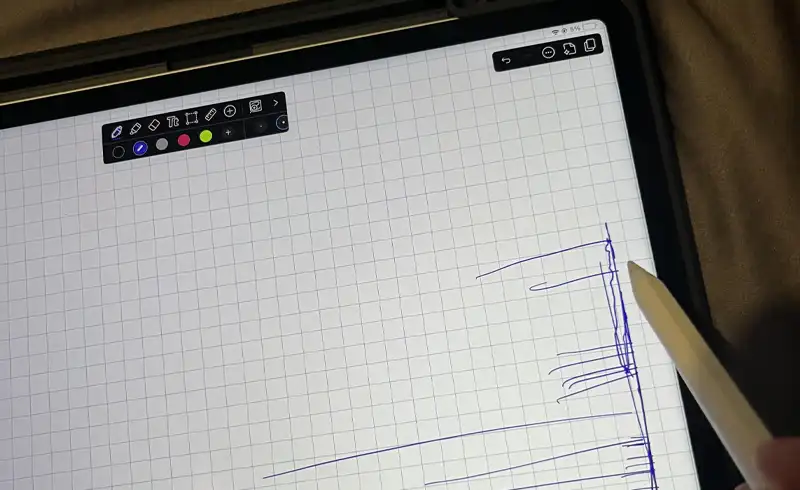
Fix imediat: Test cu pixel grid app (gratuit pe App Store): desenezi linii pe tot ecranul. Zonele unde linia se rupe = digitizer defect.
iOS bug, mai ales după update major
iOS 26.4, 26.5 au avut raportări de touch lag pe iPad mai vechi (Air 3, Pro 2018-2020). Re-indexarea Spotlight + Apple Intelligence ocupă CPU și provoacă touch întârziat. Temporar, primele 5-7 zile după update.
Fix imediat: Force restart (volume up + volume down + power 10 secunde). Apoi așteaptă 5 zile fără a-l încărca decât noaptea. Dacă persistă după 7 zile, nu mai e software.
Partea 3: Fix-uri acasă în 7 pași (30 minute)
Rulează pașii ÎN ORDINE. 80% din probleme se rezolvă până la pasul 4. Dacă ajungi la pasul 7 (DFU restore) și touch-ul tot nu merge, e CLAR problemă hardware, și ai dovada că ai încercat tot.
Force restart (10 secunde)
iPad cu Face ID: apasă scurt Volume Up → scurt Volume Down → ține Power până apare logo-ul Apple (cca 10 secunde). iPad cu Touch ID: ține Home + Power simultan până apare logo-ul. Asta închide forțat orice proces blocat în memorie.
Curăță ecranul corect
Stinge iPad-ul complet. Cu o lavetă din microfibră curată și ușor umezită cu apă (FĂRĂ alcool, FĂRĂ soluții de geam), șterge în mișcări circulare tot ecranul. Insistă pe colțuri și margini unde se acumulează praf și grăsime care interferă cu touch-ul capacitiv.
Schimbă încărcătorul și cablul
Dacă ai cablu sau încărcător non-Apple (sau Apple cu firul vizibil deteriorat), schimbă-l. Folosește exclusiv încărcător Apple original pentru următoarele 24h. Dacă ghost touch dispare, ai cauza.
Înlătură folia și carcasa
Scoate folia de protecție și orice husă/carcasă. Testează touch-ul 30 minute fără ele. Folii ieftine din hidrogel și huse cu margini ridicate sunt cauze comune.
Verifică update iOS și update
Settings → General → Software Update. Dacă ai update disponibil, instalează-l. Apple a corectat probleme de touch în iPadOS 26.4.2 și 26.5. Dacă ești pe versiune veche, problema poate fi rezolvată cu un simplu update.
Reset la setări (NU șterge date)
Settings → General → Transfer or Reset iPad → Reset → Reset All Settings. Asta NU șterge poze, mesaje, aplicații, doar setări (Wi-Fi parole, layout home screen). Util dacă există o setare coruptă care afectează touch-ul.
DFU restore (ultimul pas software)
Conectează iPad-ul la Mac/PC, intră în DFU mode, restaurează la fabricație. Asta șterge TOT: fă backup iCloud înainte. Dacă după DFU restore touch-ul tot nu merge, e CLAR hardware. Vino la service.
Partea 4: Semnele clare că este hardware (vino la service)
Dacă bifezi cel puțin 1 din semnele de mai jos, NU mai pierde timp cu fix-uri software. Programează diagnostic la noi (gratuit) sau direct evaluare pentru reparație.
- ✗ Touch dezaliniat: apeși un buton, se apasă altul cu 1-2 cm diferență
- ✗ Zone moarte clare și constante: aceleași zone NU răspund niciodată
- ✗ Sticla este crăpată sau are urme de șoc (chiar și micro-crăpături)
- ✗ A căzut iPad-ul recent sau a primit presiune mare
- ✗ A intrat lichid în iPad (chiar și o picătură mică)
- ✗ După DFU restore complet, touch-ul tot nu funcționează normal
- ✗ Cu o tastatură externă Bluetooth, totul răspunde, doar touch-ul direct e problema
Partea 5: Prețuri reparație pe modele iPad (mai 2026)
Costul depinde de tipul ecranului (separat vs laminat) și de generația iPad-ului. Cele mai vechi modele (cu Lightning) sunt cele mai accesibile, iPad Pro cu OLED tandem este cel mai pretențios.
| Model iPad | Complexitate | Preț Radical |
|---|---|---|
| iPad 9 / 10 (cu Lightning) Cea mai accesibilă reparație. Digitizer nou + manoperă. Original Apple via GPD sau OEM verificat. | Digitizer separat de LCD | 450-650 lei |
| iPad mini 6 (2021+) Pe ecran laminat, nu poți schimba doar digitizer-ul, vine ca ansamblu cu display. Mai scump. | Laminate (display+digitizer fuzionate) | 1.500-1.900 lei |
| iPad Air 4 / 5 (2020-2022) Demontare delicată. Adeziv electric pentru baterie facilitează intervenția. | Laminate, cu adeziv puternic | 1.300-1.700 lei |
| iPad Air M2 (2024) Display nou: preț Apple cresut. GPD disponibil pentru piese. | Laminate cu OLED M2 | 1.800-2.400 lei |
| iPad Pro 11" M1 / M2 Demontare 90 minute. Calibrare Apple Pencil necesară după. | Laminate, multiple flex-uri | 2.500-3.200 lei |
| iPad Pro 12.9" M1 / M2 Display mini-LED scump. Cel mai pretențios iPad de reparat pre-2024. | Mini-LED + laminate | 3.500-4.200 lei |
| iPad Pro M4 (2024): Tandem OLED Cel mai scump iPad la display. Tandem OLED necesită calibrare specială. | Display tandem OLED foarte subțire | 4.000-5.500 lei |
Toate prețurile includ piesă originală sau refurbished verificată, manopera, calibrare Apple Pencil (unde necesar) și garanție 24 luni la manoperă + garanție producător piesă.
Partea 6: Cum previi probleme touch pe iPad
6 recomandări pe care ți le-ar da orice tehnician serios. Aplicate, prelungesc viața digitizer-ului cu 3-5 ani față de utilizare neglijentă.
- 1 Folosește exclusiv încărcătoare Apple originale sau MFi-certificate (Anker, Belkin, Spigen). Diferența de preț față de fake-uri se recuperează la prima reparație evitată.
- 2 Cumpără folie din sticlă temperată subțire (sub 0.3mm), nu hidrogel. Hidrogel-ul interferă cu touch-ul capacitiv pe iPad-urile laminate.
- 3 Nu pune iPad-ul în ghiozdan sub cărți grele. Presiunea constantă degradează digitizer-ul în luni de zile.
- 4 Iarna: lasă iPad-ul 30 minute să se adapteze înainte să-l aprinzi după ce vii cu el de afară. Condensul intern provoacă touch fantomă temporară.
- 5 Nu rămâne cu iPad în casa de baie sau bucătărie cu aburi. Chiar dacă pare uscat extern, aburii intră prin marginea adezivă.
- 6 Update-uri iOS DA, dar așteaptă 1-2 săptămâni după lansarea unei versiuni majore. Lași Apple să corecteze bug-urile cunoscute.
Întrebări frecvente
Cum diferențiez touch fantomă de o problemă reală cu mine? (Nu, nu glumesc)
iPad-ul meu are 7 ani: merită să-i schimb digitizer-ul?
Dacă a căzut iPad-ul și sticla e crăpată, dar touch-ul merge, încă mai trebuie reparat?
Calibrare Apple Pencil necesară după înlocuire ecran?
iPad-ul nu răspunde, dar răspunde la tastatură Bluetooth, ce înseamnă?
Reparat la voi vine cu garanție? Și pe ce?
iPad cu Activation Lock activă: pot să-l repar la voi?
Resurse utile
- Reparație iPad — de ce costă cât costă (transparență)
- Genuine Parts Distributor — piese originale Apple pentru iPad
- Piese din dezmembrări — de ce evităm digitizer-ele ieftine
- Cum pregătești iPad-ul pentru service
- Service iPad — toate modelele și prețuri
- Apple: dacă iPad-ul nu răspunde la touch (oficial)