
Partea 1: 7 semne externe (verifici cu ochiul, fără să desfaci nimic)
Verificările de mai jos sunt cele pe care le facem la recepție în service-ul nostru de MacBook, când primim un laptop reparat în altă parte.
Cele mai multe MacBook-uri reparate prost se trădează imediat la inspecție vizuală atentă. Echipează-te cu o lampă LED puternică (lanternă de pe telefon e suficientă) și o lupă mică de 5-10x. Iată ce să verifici:
Șuruburi de mărimi sau tipuri diferite, ori lipsesc
Pe MacBook, șuruburile de pe bottom case sunt pentalobe (P5), iar interiorul folosește Torx T3/T5/T6 și Tri-point Y000 specifice. Dacă vezi pe bottom case șuruburi Phillips, hex sau de mărimi vădit diferite, e clar că cineva a desfăcut și a închis cu ce a avut. Lipsa unui șurub e și mai grav: adesea înseamnă că tehnicianul l-a stricat și nu l-a înlocuit.
Scotch dublu adeziv sau bandă neagră în loc de sealing original
Pe modelele cu rezistență la apă (MacBook Pro 2016+, Air 2018+), Apple folosește gasket-uri specifice și adeziv proprietar la închiderea bottom case. Dacă vezi scotch dublu adeziv 3M, bandă electrică neagră sau adeziv ieșit pe margini, e semn că reparatorul nu a avut sealing-ul corect, practic și-a făcut treaba cum a putut.
Spațiu între display și ramă, sau ecran care „joacă"
Pe un MacBook reparat corect, balamaua e fermă și ecranul stă perfect aliniat când e închis. Dacă vezi un milimetru de spațiu între display și carcasa de jos când e închis, sau ecranul se mișcă lateral cu presiune ușoară, înseamnă că șuruburile balamalei nu au fost strânse la cuplul corect (sau lipsesc).
Pastă termică ieșită vizibil pe lângă heatsink
Dacă scoți bottom case-ul și vezi pastă termică gri-argintie ieșită din zona CPU/GPU pe placa de bază, e semn de aplicare neglijentă. Pasta termică în exces nu doar arată urât, poate contamina conexiuni alăturate sau poate produce scurtcircuite în timp. Aplicarea corectă lasă o peliculă subțire vizibilă DOAR în zona die-ului.
Stickere de garanție Apple lipsă sau aplicate greșit
Apple folosește stickere de identificare pe baterie, pe placa de bază și pe display, cu serial numbers care trebuie să corespundă între ele și cu cel de pe carcasă. Dacă vezi stickere șterse, suprapuse, sau numere care nu se potrivesc, MacBook-ul a fost asamblat cu piese din mai multe device-uri. Nu e neapărat ilegal, dar e semn că nu mai e „original Apple".
Zgârieturi de la deschidere pe marginile carcasei
Când se deschide MacBook-ul fără ventuze potrivite, marginile din aluminiu primesc zgârieturi mici dar vizibile pe interior (lângă șuruburi) sau pe muchii. Un tehnician cu echipament profesional folosește picks de plastic moale și nu lasă urme. Verifică cu o lupă marginile bottom case-ului.
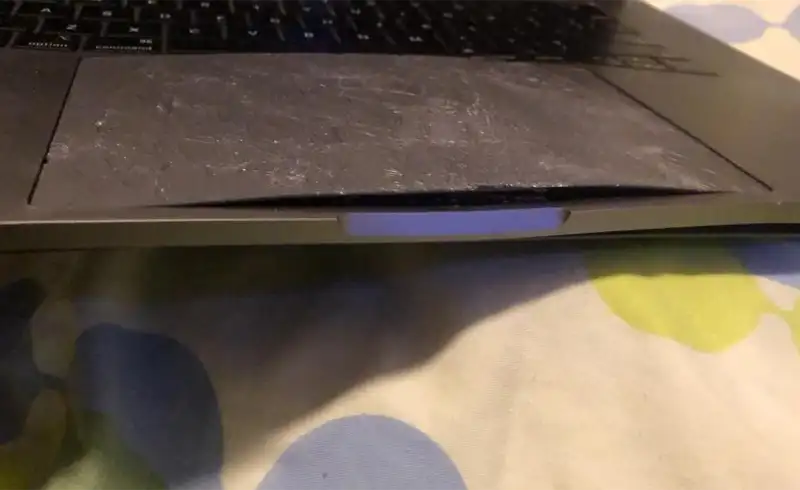
Carcasa nu se închide perfect, „dansează" pe masă
Pune MacBook-ul închis pe o suprafață plană și apasă alternativ colțurile pe diagonală. Dacă se mișcă, bottom case-ul a fost îndoit la o deschidere precedentă. Aluminiul are memorie limitată: odată îndoit, nu mai revine perfect. Indicator clar al unei intervenții forțate.
Partea 2: 5 verificări software (aplicații gratuite, 10 minute)
După inspecția vizuală, partea cea mai informativă e softul. Tot ce ai nevoie sunt câteva aplicații gratuite și acces la macOS pe Mac-ul evaluat. Pregătește un stick USB cu Coconut Battery înainte să mergi:
Apple Diagnostics: testul oficial Apple
Pe Apple Silicon (M-series): oprește dispozitivul, ține apăsat butonul Power până apare „Loading boot options", apoi Cmd+D. Pe Intel: oprește, pornește ținând apăsată tasta D. Va rula 5-10 minute. La final primești codul „No issues found" sau coduri de eroare (ex: ADP000, PFM006). Orice cod în afară de „No issues" = problemă reală. Nu garantează lipsa unei reparații anterioare, dar identifică probleme funcționale curente.
System Report: verifică serial number și piesele declarate
Apple Menu → About This Mac → More Info → System Report. Verifică: (1) serial-ul în Hardware Overview să corespundă cu cel de pe carcasă; (2) la „Memory" să arate slot-uri Apple originale, nu „Unknown"; (3) la „Power" să vezi cycle count baterie și manufacture date; (4) la „SATA/NVMe": dacă display-ul SSD-ului e „APPLE SSD" sau a fost înlocuit cu unul third-party.
Coconut Battery: adevărul despre baterie
Aplicație gratuită (coconut-flavour.com). Arată: cycle count exact, design capacity vs. current capacity (procent din capacitatea inițială), data fabricației bateriei. O baterie cu 600+ cicluri pe un MacBook „de 2 ani" e semn că a fost folosit intens sau că e second-hand vândut ca aproape nou. Data fabricației bateriei mai veche decât data fabricației Mac-ului = baterie schimbată.
checkcoverage.apple.com: istoricul oficial Apple
Introdu serial number-ul pe checkcoverage.apple.com. Vezi: data cumpărării originale (dacă apare „Estimated Purchase Date", nu a fost niciodată înregistrat la Apple, suspect), starea garanției, dacă AppleCare+ a fost cumpărat. Lipsa datei reale de cumpărare e semn că dispozitivul nu a fost vândut prin canale oficiale sau că a fost folosit de altcineva înainte.
True Tone test: display original sau swap?
Display original Apple are True Tone funcțional și disponibil în Setări → Display. Display refurbished sau swap care nu a primit recalibrarea True Tone Programmer afișează opțiunea dezactivată sau lipsă complet. Pe modele 2018+, dacă True Tone NU apare în Setări, display-ul aproape sigur nu e original, sau e original recuperat de pe alt Mac fără calibrare.
Partea 3: 6 semne interne (dacă deschizi sau ai diagnostic profesional)
Aceste semne nu se văd fără desfacere fizică și/sau microscop. Dacă ai dubii serioase și vânzătorul nu permite verificare externă suficientă, vino la noi pentru o evaluare pre-cumpărare, în 30 de minute facem inspecția completă cu microscop și echipament de laborator.
Microsudură cu cositor în exces, bule sau cocoloașe
La microscop 40x, microsudura profesională arată ca picături mici netede, strălucitoare. Cositor cu bule (înglobate de aer), cocoloașe maro de flux rămas, sau cositor răspândit dincolo de pad indică microsudură făcută în grabă, cu pistol de lipit greșit sau fără microscop. Asta nu doar arată urât: slăbește conexiunea în timp.
Capacitori sau rezistori instalați strâmb / aproape de senzori
Componentele SMD trebuie aliniate perfect pe pad-uri, paralel cu placa. Dacă vezi capacitori înclinați, ridicați pe un capăt, sau așezați pe senzori sau pe linii sensibile, sunt instalați greșit. În timp pot cauza scurtcircuite sau pot pica de pe placă la prima vibrație.
Flex-uri îndoite, prinse sau cu cute vizibile
Flex-urile de display, tastatură, trackpad trebuie să stea drept sau să facă curbe largi. Dacă vezi cute la 90°, prinderi cu adeziv în loc de pad-uri, sau urme că au fost trase forțat printre componente, înseamnă că la reasamblare cineva s-a chinuit să închidă bottom case-ul peste un flex prost poziționat. Riscă rupere la următoarea deschidere.
Lipsă screen-shielding metalic peste conectori
Apple plasează plăcuțe metalice mici (EMI shields) peste conectorii critici de pe placa de bază. Sunt fixate cu 1-3 șuruburi mici. Dacă lipsesc, înseamnă că tehnicianul a desfăcut, n-a mai pus la loc, și a închis MacBook-ul așa. Funcțional, lipsa lor cauzează interferențe electromagnetice, Wi-Fi mai slab, Bluetooth instabil, uneori pixeli stricați.
Flux de microsudură necurățat (urme maronii/galbene)
Fluxul e o pastă chimică folosită ca să curgă cositorul. După lipire, fluxul TREBUIE curățat cu izopropil 99,9%, altfel devine coroziv în luni de zile și atacă pad-urile de cupru de pe placă. Urme galbene-maronii pe placa de bază lângă o reparație recentă = bombă cu întârziere.
Componente non-Apple instalate (capacitori chinezești, cipuri reballed)
Apple folosește componente cu marking standard. Dacă vezi cipuri cu marking șters și remarcat (laser etch), capacitori cu logo non-standard, sau bandă de protecție în jurul cipurilor (semn de reball cu hot air greșit), știi că s-a făcut o reparație cu piese ne-OEM. Funcționează probabil, dar nu cu fiabilitatea originalului.
Întrebări pe care le pui vânzătorului
Cele mai bune indicii nu vin din ce vezi, vin din răspunsurile vânzătorului. Pune aceste întrebări direct, fără ocolișuri:
- A fost vreodată desfăcut acest MacBook?
- Care e cycle count actual al bateriei?
- Display-ul, tastatura sau placa de bază au fost vreodată schimbate sau reparate?
- Ai factura originală sau dovada cumpărării?
- Ești primul proprietar?
- Pot rula Apple Diagnostics în fața ta?
- Poți face Sign Out din iCloud și Find My în fața mea înainte să plătesc?
Citește răspunsurile: un vânzător corect răspunde direct, fără să se enerveze, și nu refuză să faci verificări. Un vânzător care evită întrebări, devine defensiv sau spune „n-avem timp acum, vine altcineva după tine" e probabil necinstit. Pleacă.
Când să spui NU și să pleci, indiferent de preț
Trei red flags care anulează orice ofertă, oricât de bună pare:
- Find My e încă activ pe device și vânzătorul refuză sau nu poate face Sign Out în fața ta. Înseamnă că nu deține contul Apple ID, deci probabil nu e proprietarul real (sau e furat).
- Factura sau dovada cumpărării lipsește complet și vânzătorul nu poate explica de ce. Pentru un MacBook cumpărat din ultimii 5 ani, factura există undeva (email, scan). Lipsa ei = problemă.
- Refuză să te lase să rulezi Apple Diagnostics sau să verifici Coconut Battery. Sunt teste de 5-10 minute care nu deteriorează nimic. Refuzul = ai ce ascunde.