
Simptome — cum recunoști un MacBook care se supraîncălzește
Dacă bifezi mai multe simptome, o curățare și o repastare la service MacBook București rezolvă problema în aceeași zi.
Înainte să intri în panică, verifică dacă te regăsești în mai multe dintre semnele de mai jos. Un singur simptom (de exemplu, fan-urile zgomotoase la export 4K) poate fi normal. Mai multe în același timp = problemă reală care merită investigată.
Ventilatoarele urlă chiar și la sarcini ușoare
Pornești Safari cu 3 tab-uri și ventilatoarele urcă imediat la 5500-6500 RPM. Pe un MacBook sănătos, în navigare obișnuită, ar trebui să stea sub 2500 RPM și să nu auzi nimic. Dacă fan-urile pleacă din 30 de secunde după boot, răcirea nu mai face față.
Carcasa devine fierbinte la atingere — peste palmrest sau sub bază
Aluminiu-ul din zona tastaturii (mai ales deasupra tastelor F) sau de pe fundul MacBook-ului devine inconfortabil de cald (peste 45°C). E semnul clar că procesorul disipează căldură, dar aceasta nu e evacuată corespunzător prin sistemul de răcire.
Performanță în picaj — throttling agresiv
Aplicațiile devin lente, video-urile au sacadări, export-urile durează de 2-3x mai mult. macOS reduce automat frecvența CPU/GPU când temperatura trece peste 100°C la SoC. Asta înseamnă că ai cumpărat un M2 Pro și folosești efectiv jumătate din el.
Shutdown brusc fără avertisment
În cazuri extreme MacBook-ul se închide instant, fără mesaj. La pornire găsești în Console raportul „panic" cu mențiuni la „thermal" sau „CPU temperature". E mecanismul de protecție Apple — la 105-110°C la die, dispozitivul taie alimentarea ca să nu ardă cipul.
Bateria se umflă sau se descarcă vizibil mai repede
Căldura e dușmanul numărul 1 al bateriilor lipo. Dacă MacBook-ul stă luni de zile la 80-90°C la baterie, celulele se degradează accelerat. Verifică în Despre acest Mac → Mai multe info → Raport sistem → Power dacă „Cycle Count" și „Maximum Capacity" arată o degradare rapidă.
Temperaturi normale vs. critice — tabel de referință
Următoarele valori sunt măsurate pe SoC (cipul principal) cu Macs Fan Control sau iStat Menus. Coloana „normal" înseamnă „dispozitiv sănătos, mediu de cameră 22-25°C". „Critic" înseamnă „investighează, ceva nu e în regulă".
| Sarcină | Temperatură normală | Critic |
|---|---|---|
| Idle (dispozitiv pornit, fără apps deschise) | 38-48°C | > 60°C |
| Browsing / office light | 50-65°C | > 80°C |
| Video call / streaming | 60-75°C | > 85°C |
| Export video / compilare cod | 85-100°C | sustained > 100°C |
| Gaming / 3D rendering | 90-105°C | sustained > 105°C |
Cele 6 cauze reale — în ordinea frecvenței
Din miile de MacBook-uri trecute prin atelierul nostru, distribuția cauzelor de supraîncălzire e clară: 80% sunt probleme de igienă internă (praf + paste vechi), 15% sunt software, restul de 5% țin de hardware sau utilizare necorespunzătoare.
Praf și scame în ventilatoare
Cea mai frecventă cauză — la 80% dintre cazurile pe care le primim. După 18-24 luni de utilizare normală, lamelele radiatorului se acoperă cu un strat dens de praf care blochează aerul. Pe MacBook Air M-series problema e mai gravă pentru că răcirea e deja la limită.
Paste termice uscate / pump-out
Apple folosește paste termice cu performanță bună la pornire, dar care se usucă în 3-4 ani. La modelele Intel (2018-2020) e o problemă cronică — temperaturile cresc cu 10-15°C față de starea inițială. Schimbarea pastei + thermal pads readuce MacBook-ul la performanța de fabrică.
Aplicații care fac CPU 100% în background
Spotlight reindexare, mds_stores, kernel_task, Chrome Helper, Microsoft Defender, Adobe Creative Cloud Updater — toate pot consuma constant 30-100% CPU fără să-ți dai seama. Verifică în Activity Monitor → CPU coloana „% CPU" sortată descrescător.
Stocare full și SSD wear
Când disk-ul intern depășește 90% ocupare, macOS muncește mult mai mult cu swap-ul de memorie virtuală. Asta crește temperatura indirect, prin sarcină constantă pe SSD și RAM. Lasă mereu cel puțin 15-20% liber pe disk.
Mediu și utilizare necorespunzătoare
MacBook pus pe pat, pernă sau pătură = orificiile de aerisire blocate. Pe modelele Pro, intrarea aerului e pe lateralele din spate; pe Air, prin fanta din articulație. Dacă blochezi aceste zone, sistemul de răcire e neutralizat complet.
Probleme la senzorii de temperatură sau placa de bază
Mai rar, dar real: senzori de temperatură deconectați (după o reparație neglijentă), capacitori cu probleme pe linia de alimentare, sau chipuri cu damage parțial. Aici diagnosticul cere echipament de service și termoviziune.
Diagnostic acasă — 5 pași înainte să suni la service
Mulți utilizatori vin la noi cu MacBook-uri care, după 10 minute de verificare, se dovedesc a avea probleme rezolvabile dintr-un terminal. Înainte să plătești pentru intervenție, parcurge următorii pași:
Verifică Activity Monitor
Deschide Activity Monitor (Spotlight → „Activity Monitor") → tab-ul „CPU". Sortează după „% CPU". Dacă vezi un proces care consumă constant > 50% și nu e ceea ce folosești tu activ, e suspect. Notează numele procesului.
Instalează un monitor de temperatură
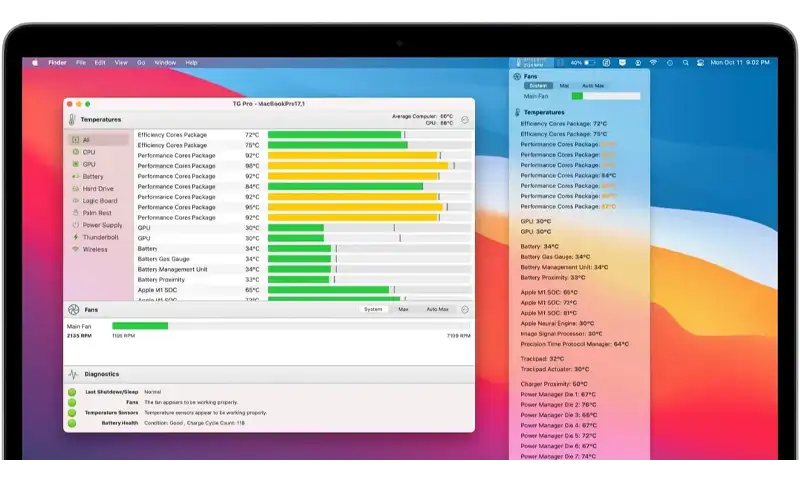
Recomandăm Macs Fan Control (gratuit) sau iStat Menus. Vei vedea temperatura SoC, temperaturile zonelor de sub trackpad, RPM-ul ventilatoarelor în timp real. Lasă-le 1-2 zile să-ți facă o imagine.
Resetează SMC și NVRAM (doar pe Intel)
Pe MacBook-uri cu chip Intel (până la 2020), reset SMC + NVRAM rezolvă uneori probleme de control al ventilatoarelor. Pe Apple Silicon (M1, M2, M3, M4) procedura nu mai există — un simplu shutdown complet face același lucru.
Testează în Mod Sigur (Safe Mode)
Pornește MacBook-ul în Safe Mode (M-series: ține Power → „Loading boot options" → ține Shift). Dacă în Safe Mode temperatura și fanii revin la normal, e clar că problema e software — un kext sau o aplicație din login items.
Verifică datele de instalare
Ai instalat recent o aplicație sau un update macOS chiar înainte ca problema să apară? Acolo e probabil cauza. Caută pe forum-uri „nume_aplicație + MacBook overheat" — sunt șanse mari să fie o problemă raportată.
Fix-uri software pe care le poți face singur acum
Dacă diagnosticul indică o cauză software, ai mari șanse să rezolvi singur fără cost. Câteva intervenții care chiar fac diferența:
- Login Items curat: Setări sistem → General → Login Items. Lasă activate doar aplicațiile pe care le folosești zilnic. Adobe Creative Cloud, Microsoft AutoUpdate, OneDrive — toate adaugă încărcare la pornire.
- Reset cache Spotlight: dacă
mds_storese constant în top, rulează în Terminalsudo mdutil -E /pentru reindexare curată. Procesul durează 1-2 ore, dar elimină indexarea care s-a stricat. - Update macOS: bug-urile termice care apar pe versiuni vechi sunt de obicei reparate în patch-uri. Verifică Setări sistem → General → Software Update.
- Browser în formă: șterge extensiile Chrome de care nu mai ai nevoie. Un singur extension prost scris poate ține un thread la 100% în background.
- Lasă spațiu pe disk: Setări sistem → General → Storage. Dacă ești sub 15% liber, mută file-uri pe extern sau folosește „Optimize Storage" pentru iCloud.
Curățare hardware — DIY sau profesional?
Dacă diagnosticul indică praf/paste, ai două opțiuni. Costul economisit pe DIY e tentant — dar lista riscurilor e lungă:
- Șuruburi pentalobe care se înfundă dacă folosești șurubelniță greșită — ai pus MacBook-ul într-o stare în care nimeni nu mai poate intra fără găurire;
- Conector de baterie care se rupe ușor și e flex de o piesă cu controllerul (înlocuirea costă peste 800 lei);
- Pump-out al pastei termice când strângi neuniform șuruburile heatsink-ului — temperaturile rămân la fel sau mai mari ca înainte;
- Cablu de display îndoit greșit la închidere → linii pe ecran după 2-3 deschideri.
Costul „economisit" se transformă rapid într-o reparație de 2-3 ori mai scumpă. Recomandăm DIY doar dacă ai mai dezasamblat 2-3 MacBook-uri în trecut, ai trusa potrivită (iFixit Pro Tech) și o pastă termică de calitate (noi folosim exclusiv Thermal Grizzly).
Ce facem noi într-o intervenție profesională
Pentru orice generație de MacBook (Air sau Pro, Intel sau Apple Silicon), procedura standard e:
- Diagnostic și măsurători inițiale ale temperaturilor;
- Dezasamblare completă — bottom case, baterie deconectată, heatsink scos;
- Curățare ventilatoare și radiatoare cu aer comprimat industrial și perii ESD-safe (fără spray-uri din comerț);
- Îndepărtare pastă veche cu izopropil 99,9% și aplicare Thermal Grizzly — folosim exclusiv această gamă pe orice model;
- Reasamblare cu torque corect pe șuruburile heatsink-ului — eliminăm pump-out;
- Verificare temperaturi după intervenție.
✓ Restul gamei — Air & Pro Intel mai noi + toate Apple Silicon (M1-M4): 360 lei (TVA inclus).
✓ Pastă Thermal Grizzly pe toată gama, fără excepții.
✓ În aceeași zi cu programare prealabilă.
Când e mai mult decât o curățare — semne de probleme hardware serioase
Dacă după o curățare profesională temperaturile rămân ridicate, sau dacă ai unul dintre simptomele de mai jos, problema e probabil pe placa de bază și necesită investigație suplimentară:
- Ventilatoarele rămân la maxim chiar și în Safe Mode, imediat după boot — senzor de temperatură deconectat sau defect;
- Temperatura urcă rapid și nelinear chiar în idle — probabil capacitor cu probleme pe linia de alimentare CPU;
- Bateria se umflă vizibil și carcasa se bombează — înlocuire baterie urgentă (riscul de incendiu e real);
- Shutdown-uri repetate la < 70°C — problemă SMC pe modelele Intel sau senzor SoC pe Apple Silicon.
În toate aceste cazuri facem investigație la nivel de componentă — termoviziune, multimetru, analiză schematic. Costul depinde de ce găsim, dar diagnosticul e gratuit dacă reparezi la noi.