
Simptomele: Mac-ul nu mai vede nicio rețea
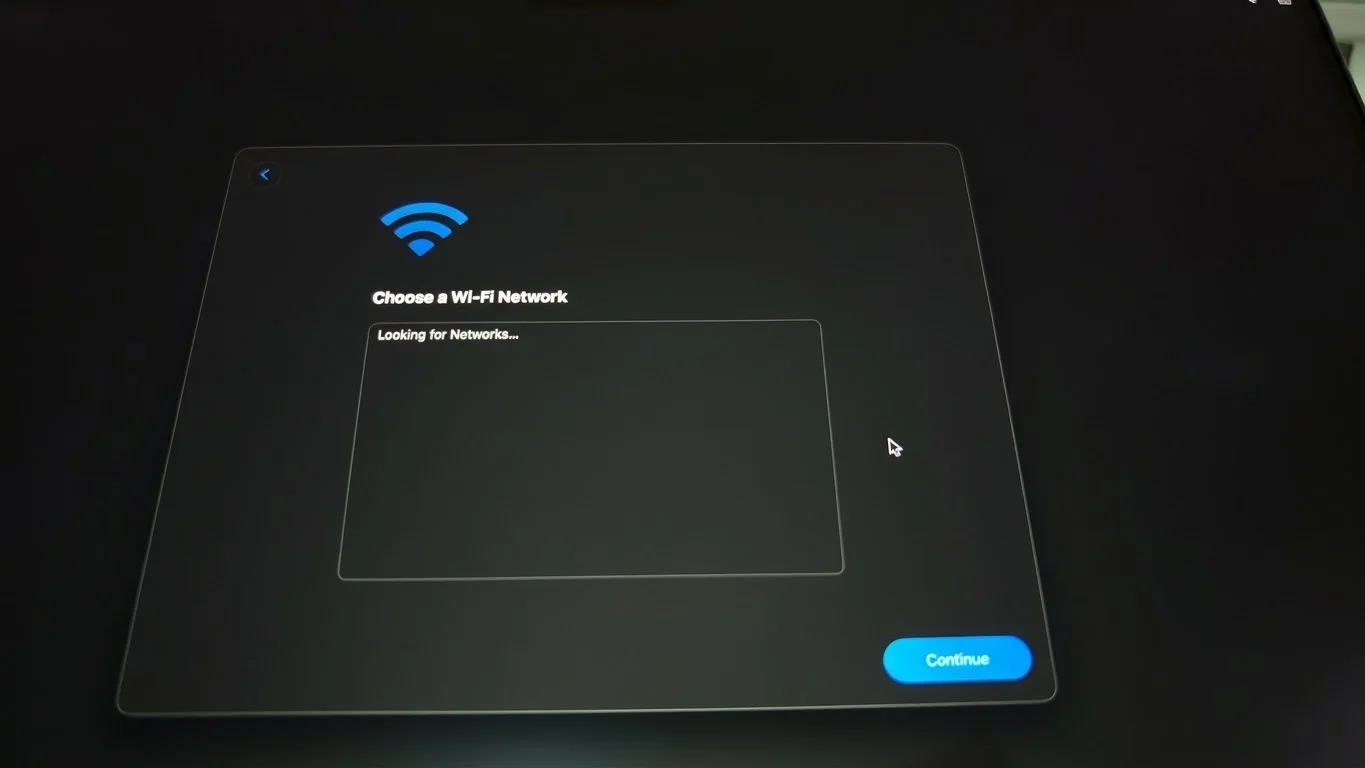
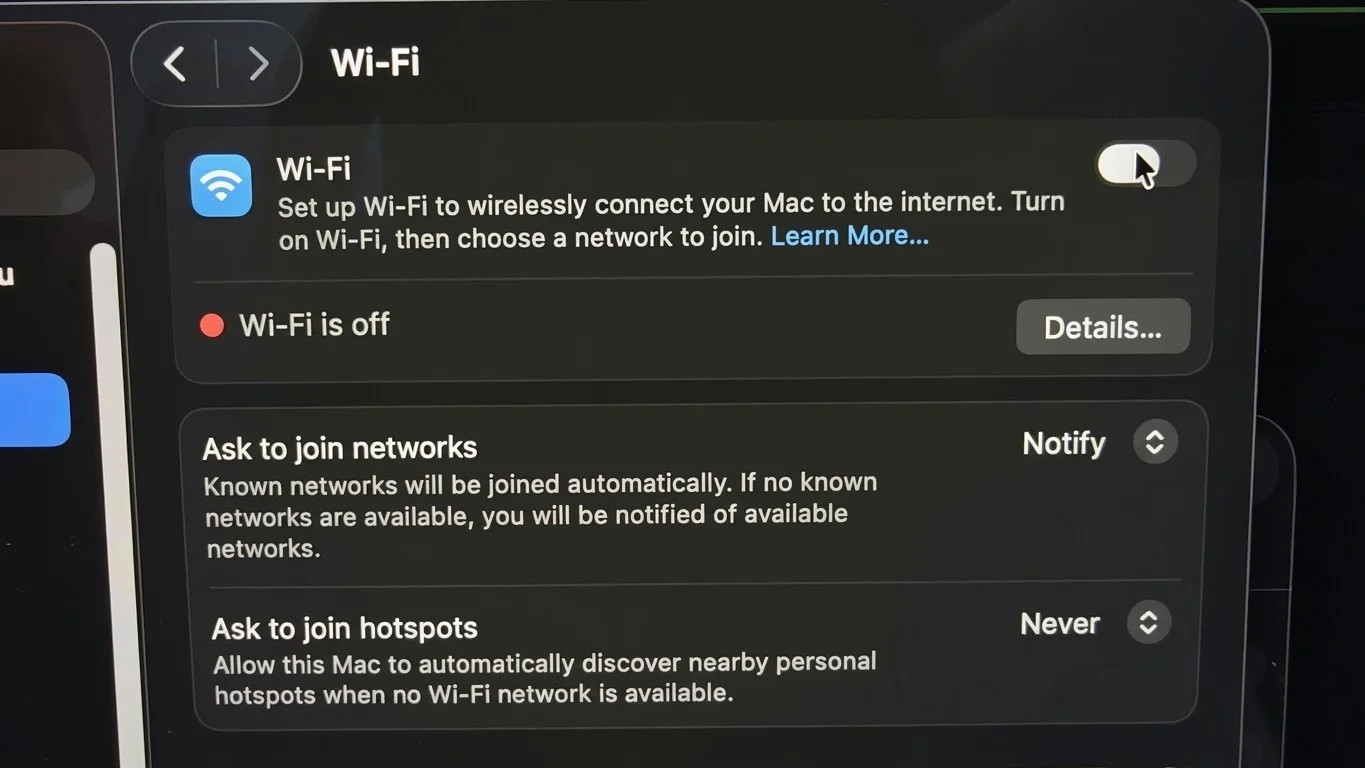
După „curățare”, laptopul pornea și părea în regulă. Doar că, la configurare, rămânea blocat la căutarea rețelelor, fără să găsească vreuna. Iar în Setări, comutatorul Wi-Fi nu mai rămânea pornit: „Wi-Fi is off”, oricât încercai.
„Am eu un băiat”: de ce curățarea superficială nu ajunge
Un laptop udat care pornește după curățare nu e neapărat un laptop reparat. Lichidul lasă reziduuri care continuă să corodeze sub componente și sub rășina cu care sunt prinse unele cipuri, acolo unde nu ajungi cu o pensulă și puțin alcool.
Corect se face așa: placa scoasă complet, baie cu ultrasunete, verificare la microscop și diagnostic la nivel de componentă. Fără asta, problema doar se amână și, de multe ori, se agravează.
Cum am găsit defectul: camera termică
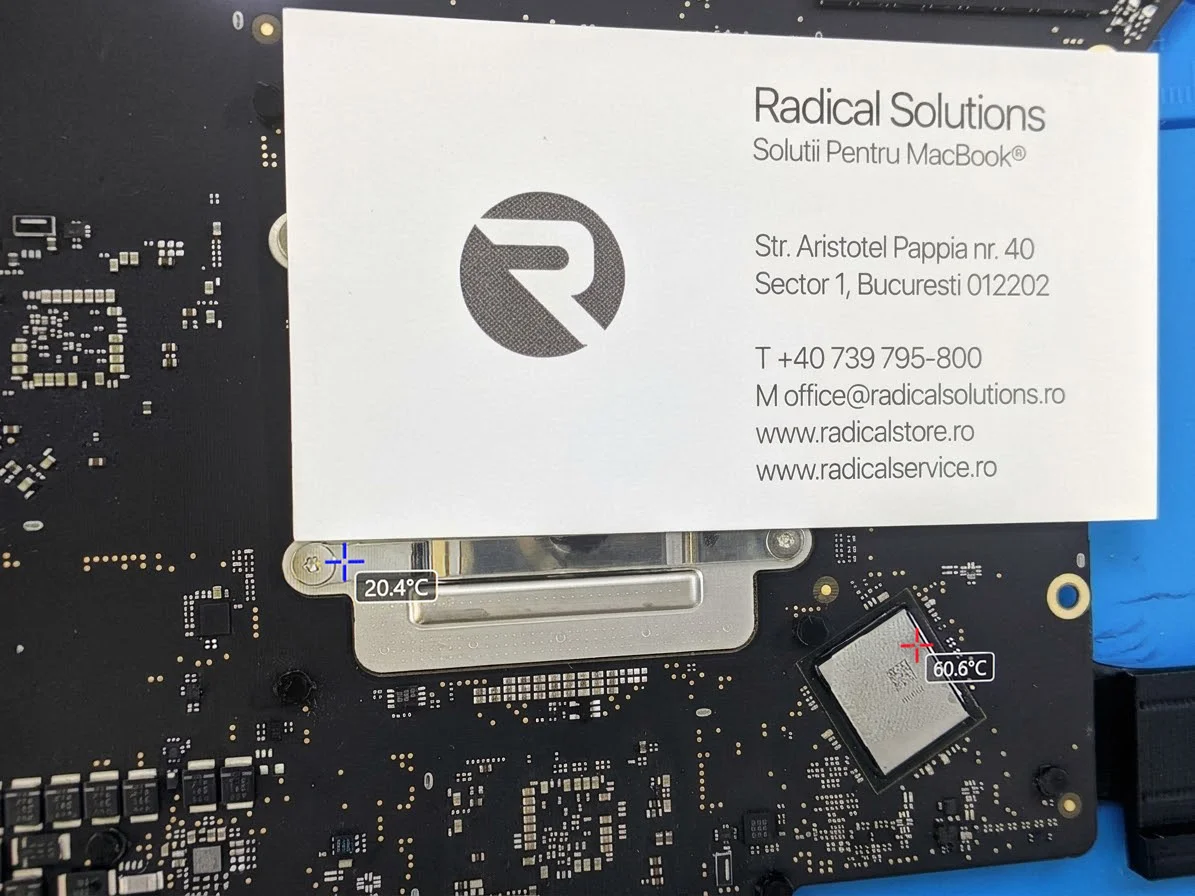
O placă de MacBook Pro are mii de componente, iar după un contact cu lichid defectul nu se vede cu ochiul liber. De aceea nu ghicim și nu schimbăm piese „la noroc”. Alimentăm placa și o privim prin camera termică: o componentă defectă sau în scurtcircuit consumă curent fără să facă ceva util și se încălzește, iar camera o arată imediat.
Exact asta se vede în poza de sus. Zona de referință de lângă conector stă la 20,4°C, adică la temperatura camerei. Cipul marcat cu roșu ajunge la 60,6°C, de trei ori mai mult, deși laptopul nu face nimic. Un astfel de punct fierbinte ne spune precis unde e problema, înainte să desfacem sau să lipim ceva.
20,4°C
Zona de referință: placa în repaus, la temperatura camerei.
60,6°C
Cipul suspect: se încălzește fără motiv, semn de defect sau scurtcircuit.
0 piese
schimbate la întâmplare. Știm ce reparăm înainte să începem.
De ce modulul Wi-Fi nu e o componentă interschimbabilă
La laptopurile vechi, placa Wi-Fi era o plăcuță separată, prinsă cu un șurub. O scoteai, puneai alta, gata. La MacBook-urile Apple Silicon, lucrurile stau complet altfel.
Lipit pe placa de bază
Modulul e lipit direct pe placa de bază, cu sute de puncte de lipire sub el, și e prins cu rășină. Scoaterea lui cere îndepărtarea rășinii și căldură controlată, fără să afectezi componentele din jur.
Programat separat
Un modul nou nu funcționează doar pentru că e lipit. Trebuie programat separat, pe un programator special, cu datele care îl leagă de Mac-ul respectiv. Altfel, sistemul nu îl acceptă.
Wi-Fi și Bluetooth împreună
Pe Apple Silicon, Wi-Fi și Bluetooth sunt în același modul. Când cade unul, de obicei cade și celălalt. Un modul nou, programat corect, le readuce pe amândouă.
Varianta oficială Apple pentru un modul Wi-Fi defect este înlocuirea întregii plăci de bază. Pe un MacBook Pro 16 cu M4 Pro, asta înseamnă una dintre cele mai scumpe reparații posibile, pentru o problemă aflată într-un singur modul.
Noi reparăm modulul: îl scoatem, curățăm și pregătim zona, programăm modulul nou pe programator, îl lipim la loc și testăm Wi-Fi-ul și Bluetooth-ul. Placa de bază originală rămâne în laptop.
De ce nu poți face reparația asta la orice service
Pentru că cere mai multe lucruri deodată: camera termică și echipament de diagnostic ca să găsești defectul, echipament de lipire și rework la nivel de placă, un programator special pentru modulele Wi-Fi și experiența de a face totul fără să strici restul plăcii. Majoritatea service-urilor fie trimit clientul spre o placă de bază nouă, fie spun că „nu se poate”.
Din câte știm, suntem singurul service din România care repară modulele Wi-Fi la MacBook-urile Apple Silicon. Afară, procedura e cunoscută în atelierele specializate pe plăci de bază, dar rămâne o reparație de nișă, tocmai din cauza programării.
Dacă ai vărsat ceva pe MacBook
- 1. Oprește-l imediat și scoate-l din priză. Nu-l mai porni „să vezi dacă merge”.
- 2. Nu-l usca cu foehnul și nu-l pune în orez.
- 3. Adu-l cât mai repede într-un service care scoate placa și o curăță complet, nu doar pe deasupra.
- 4. Dacă a fost deja „curățat” și apare o problemă nouă, cum e Wi-Fi-ul, spune-ne. Ne ajută să știm unde să căutăm.


